Canokey Canary 上手
前言
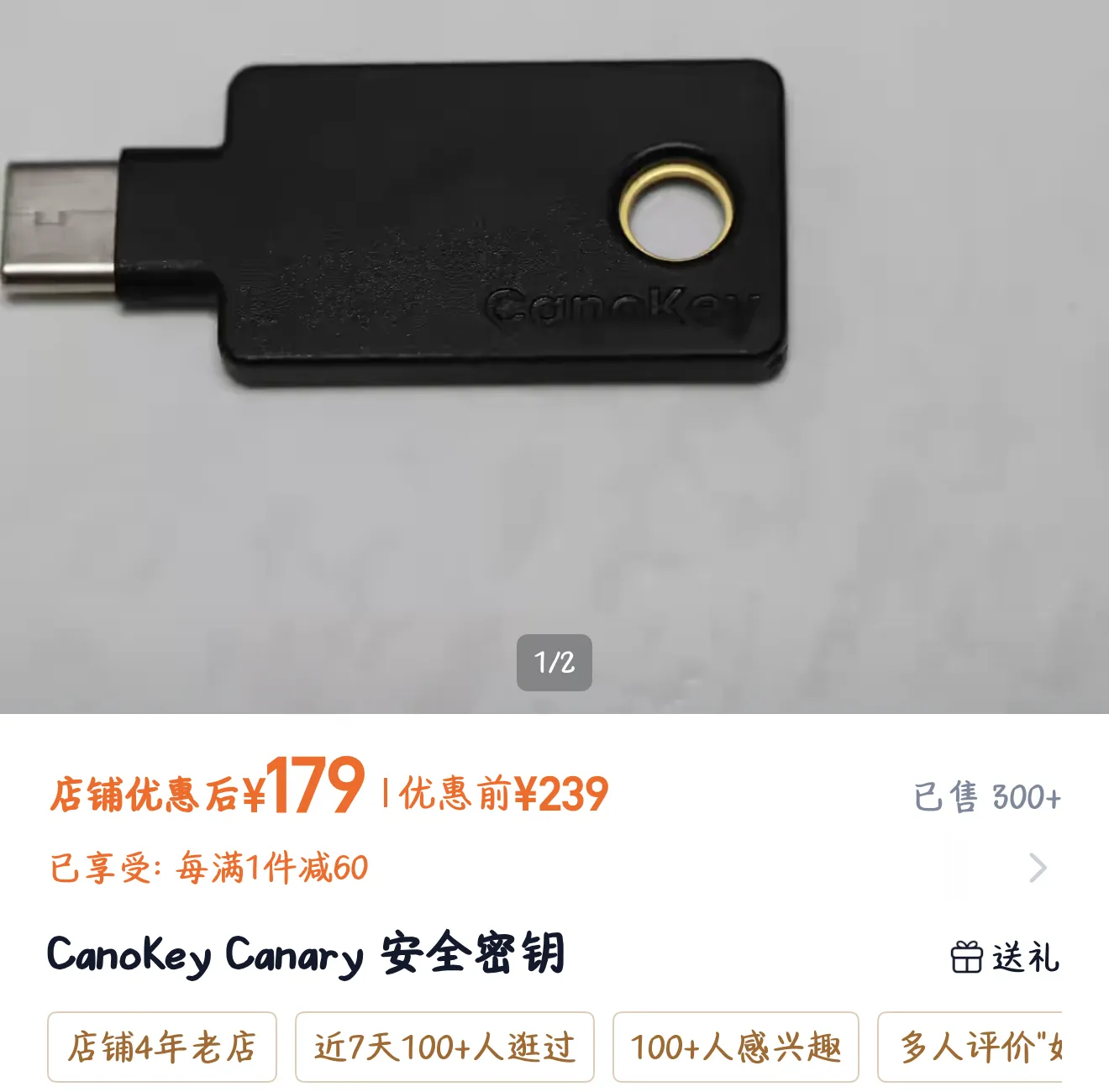
Canokey Canary 是一款国产硬件安全密钥,支持 FIDO2、OpenPGP、PIV、OTP、NDEF
前几个月的时候我就购入了这个密钥,但是因为即将高考,所以没有时间写这一篇记录(而且 OpenPGP 的 Git 签名我现在才弄好)
购买
直接在淘宝官方店铺 Canokeys 购买即可,价格大概在 200 元以下(固件为3.0.3正式版)
初始化
先根据进行初始化,更改默认 PIN ,以下是需要更改的参考表:
| PIN 名称 | 默认值 | 说明 |
|---|---|---|
| Admin PIN | 123456 | 用于管理 CanoKey 上的不同应用,如重置应用、修改NDEF配置等。 |
| FIDO2 PIN | 无默认值 | 部分强制使用 PIN 的 FIDO2 应用会询问此口令。FIDO2 PIN 没有预设值。用户在首次使用强制 PIN 的 FIDO2 应用时会收到设置 FIDO2 PIN 的提示,此时用户可以自己设置该 PIN。 |
| OpenPGP PIN | 123456 | 用于常规 OpenPGP 操作,如 OpenPGP 签名等。 |
| OpenPGP Admin PIN | 12345678 | 用于 OpenPGP 应用的管理操作。例如,在 CanoKey 上生成 OpenPGP 密钥对,或者修改 OpenPGP 密钥属性时,会需要该 PIN。 |
| PIV PIN | 123456 | 用于常规 PIV 操作,例如 PIV 身份认证、通过 PKCS#11 调用 PIV 进行签名等。 |
| PIV PUK | 12345678 | 用于在 PIV PIN 被锁定后解锁 PIV PIN。 |
在电脑 (Windows、Mac、Linux) 上需要使用 网页控制台 进行设置,主要是更改 Admin PIN
在安卓手机上需要使用 Canokey Console 进行设置,插入后打开 App 就可以使用和网页几乎一致的页面进行设置(所以可以当 OTP 的查看器用)
在 iOS 上,因为苹果的接口问题,只能使用 NFC 进行连接和调试(我没有苹果手机不太清楚界面)
WebAuthun (PassKey)
Canokey Canary 支持 FIDO2/WebAuthn 协议,可以作为 PassKey 使用
可以参考 这个网站 查找支持硬件密钥的网站,也就是 Hardware 那一栏
在我的实际体验中,我主要存储了以下网站的 Passkey ,主要分为 MFA 或无密码登录两种
| MFA | No Password | |
|---|---|---|
| Self-Hosted | Ech0、Bitwarden | |
| Cloud | Aliyun、Tencent | Aliyun、Tencent |
| Application | Telegrams、Notion、Feishu | |
| Account | Microsoft | |
| Coding | Github、Vercel | Github、Vercel |
在 Windows11 上,当你在网站点击添加通行密钥后,就会弹出一个窗口,可以选择保存 Passkey 在 Iphone/IPad/Android 上、硬件密钥上或者使用 PIN 保存在电脑上,选择硬件密钥,输入管理 PIN 并触摸 Canokey 就可以把 Passkey 存储在Canokey上了
之后在登录时选择使用硬件密钥登录,输入管理员PIN并触摸Canokey就可以登录了
OpenPGP
Canokey Canary支持作为 GnuPG 的智能卡,可以存储身份验证、签名、加密密钥,所以可以实现例如对 Git 提交进行签名、对邮件进行加密等功能,我只使用了 Git 签名功能,其他尚未尝试
首先,在 Windows 下,安装 Gpg4win 是使用 GnuPG 的最简单方式,他是Windows下的一整套GnuPG工具且自带 Kleopatra 这个图形化管理界面,在下载时,选择 $0 就可以直接下载
下载完成后可以打开 Kleopatra ,点击菜单栏的“智能卡”就可以看到 Canokey Canary 了,在里面可以设置 PIN 和 管理员PIN
接下来的操作建议还是使用 Powershell 直接通过命令行进行操作
生成主密钥
gpg --expert --full-gen-key这一步会出现十几个选项,分别对应不同的加密算法,这里推荐使用 ECC 加密算法
(11) ECC (set your own capabilities)
Your selection? 11
下一步会让你选择主密钥的功能,这里选择只保留 Certify 功能,其他功能使用子密钥
(S) Toggle the sign capability
Your selection? s
然后会再次询问,输入 q 保存设置进入下一步,提示选择算法曲线,这里选择 Curve 25519
(1) Curve 25519 *default*
Your selection? 1
接下来是选择主密钥的有效时间,为防止意外,推荐设置10年以内,防止由于个人原因遗失后不可控
Key is valid for? (0) 10y
Key does not expire at all
Is this correct? (y/N) y
接下来会让你输入个人信息,因为这里作 Git 签名用途,最好使用自己 Github 绑定的邮箱(Comment 不用填,直接 Enter)
Real name: Sean
Email address: sseaan@example.com
Comment:
You selected this USER-ID:
    "Editst <editst@example.com>"

Change (N)ame, (C)omment, (E)mail or (O)kay/(Q)uit? o
接下来会弹出窗口输入密码,注意一定要保管好!!!
生成子密钥
输入gpg --fingerprint --keyid-format long -K 会提示只有一个 Certify 的主密钥,fingerprint 为 787E848E1A98D086
[keyboxd]
------------------------------------------------
sec   ed25519/787E848E1A98D086 2022-01-01 [C]
      Key fingerprint = 6869 7537 A54B 1F0B FC05  E1D9 787E 848E 1A98 D086
uid                 [ultimate] Sean <sseaan@example.com>
用三个命令分别生成三个子密钥(E、A、S) fingerprint 为主密钥的 fingerprint
gpg --quick-add-key <fingerprint> cv25519 encr
gpg --quick-add-key <fingerprint> ed25519 auth
gpg --quick-add-key <fingerprint> ed25519 sign再次输入gpg --fingerprint --keyid-format long -K
[keyboxd]
------------------------------------------------
sec   ed25519/787E848E1A98D086 2022-01-01 [C]
      Key fingerprint = 6869 7537 A54B 1F0B FC05  E1D9 787E 848E 1A98 D086
uid                 [ultimate] Editst <editst@example.com>
ssb   ed25519/055917609C9C0D7B 2022-01-01 [S] [expires: 2024-01-01]
      Key fingerprint = E99F 3D15 7ACF 7E24 3DC8  FFE7 0559 1760 9C9C 0D7B
ssb   ed25519/05F4A6C335157258 2022-01-01 [A] [expires: 2024-01-01]
      Key fingerprint = C4B9 7EEC 4060 F856 7A4D  2956 05F4 A6C3 3515 7258
ssb   cv25519/C5B8214C3AD21C6C 2022-01-01 [E] [expires: 2024-01-01]
      Key fingerprint = E39E E067 3233 BD73 7ED1  15F1 C5B8 214C 3AD2 1C6C
上面生成了三种功能的子密钥(ssb),分别为加密(E)、认证(A)、签名(S),对应 OpenPGP Applet 中的三个插槽。由于 ECC 实现的原因,加密密钥的算法区别于其他密钥的算法。
加密密钥用于加密文件和信息。签名密钥主要用于给自己的信息签名,保证这真的是来自我的信息。认证密钥主要用于 SSH 登录。
备份
gpg -ao public-key.pub --export 787E848E1A98D086
然后分别导出各个私钥,请务必备份好,特别是主密钥和吊销证书,建议多介质异地备份。同时记得备份之前自动生成的吊销证书:%APPDATA%\gnupg\openpgp-revocs.d\68697537A54B1F0BFC05E1D9787E848E1A98D086.rev。
注意 key id 后面的 !,表示只导出这一个私钥,若没有的话默认导出全部私钥。注意子密钥对应的名称,不要顺序错误
gpg -ao sign-key.asc --export-secret-key 055917609C9C0D7B!
gpg -ao auth-key.asc --export-secret-key 05F4A6C335157258!
gpg -ao encr-key.asc --export-secret-key C5B8214C3AD21C6C!
具体备份策略可以参照以下
- 主密钥只保留一份,建议备份在一个全盘加密的U盘中,然后放在一个绝对安全的地方。
- 子密钥可以复制多份,通过U盘导入各个设备,专密专用,日常使用推荐用智能卡(比如Yubikey),还能免去每次输密码的麻烦
- 撤销凭证可以和主密钥放在一起备份一份, 另外单独备份一份(这样丢失密钥,起码还可以撤销)
导入Canokey
之后把各个子密钥导入对应插槽,请注意,这步是不可逆的,一但私钥导入智能卡并保存,本地私钥会被删除,无法再次恢复,因此务必确认已经正确完善备份
如果你使用了多个 Canokey,想同时向其中导入子密钥,请注意最后一步不要保存,直接强行退出,然后更换另一枚 Canokey 或其他智能卡,重复操作即可
gpg --edit-key 787E848E1A98D086
gpg (GnuPG) 2.3.4; Copyright (C) 2021 g10 Code GmbH
This is free software: you are free to change and redistribute it.
There is NO WARRANTY, to the extent permitted by law.

Secret key is available.

sec  ed25519/787E848E1A98D086
     created: 2022-01-01  expires: never       usage: C
     trust: ultimate      validity: ultimate
ssb  ed25519/055917609C9C0D7B
     created: 2022-01-01  expires: 2024-01-01  usage: S
ssb  ed25519/05F4A6C335157258
     created: 2022-01-01  expires: 2024-01-01  usage: A
ssb  cv25519/C5B8214C3AD21C6C
     created: 2022-01-01  expires: 2024-01-01  usage: E
[ultimate] (1). Sean <sseaan@example.com>

gpg> key 1 # 首先选中第一个子密钥

gpg> keytocard
Please select where to store the key:
   (1) Signature key
   (3) Authentication key
Your selection? 1 # 选择对应插槽

# 首先输入 OpenPGP 的密码,再输入 OpenPGP Applet 对应的 Admin PIN
# 之后先反选 key 1,再依次选择 key 2,key 3,重复操作即可

gpg> key 1
gpg> key 2
gpg> keytocard
Please select where to store the key:
   (3) Authentication key
Your selection? 3
gpg> key 2
gpg> key 3
gpg> keytocard
Please select where to store the key:
   (2) Encryption key
Your selection? 2

gpg> save # 保存修改
这时再次查看 Canokey 状态,确认导入成功
gpg --card-status可以看到此时子密钥标识符为 ssb>,表示本地只有一个指向 card-no: F1D0 xxxxxxxx 智能卡的指针,已不存在私钥。现在可以删除掉主密钥了,请再次确认你已安全备份好主密钥。
gpg --delete-secret-keys 787E848E1A98D086为确保安全,也可直接删除 gpg 的工作目录:%APPDATA%\gnupg,Linux/macOS: ~/.gunpg。
使用 Canokey
此时切换回日常使用的环境,首先导入公钥
gpg --import public-key.pub然后设置子密钥指向 Canokey
gpg --edit-card
gpg/card> fetch
此时查看本地的私钥,可以看到已经指向了 Canokey
gpg --fingerprint --keyid-format long -K
[keyboxd]
------------------------------------------------
sec#  ed25519/787E848E1A98D086 2022-01-01 [C]
      Key fingerprint = 6869 7537 A54B 1F0B FC05  E1D9 787E 848E 1A98 D086
uid                 [ultimate] Seab <sseaan@example.com>
ssb>  ed25519/055917609C9C0D7B 2022-01-01 [S] [expires: 2024-01-01]
      Key fingerprint = E99F 3D15 7ACF 7E24 3DC8  FFE7 0559 1760 9C9C 0D7B
      Card serial no. = F1D0 xxxxxxxx
ssb>  ed25519/05F4A6C335157258 2022-01-01 [A] [expires: 2024-01-01]
      Key fingerprint = C4B9 7EEC 4060 F856 7A4D  2956 05F4 A6C3 3515 7258
      Card serial no. = F1D0 xxxxxxxx
ssb>  cv25519/C5B8214C3AD21C6C 2022-01-01 [E] [expires: 2024-01-01]
      Key fingerprint = E39E E067 3233 BD73 7ED1  15F1 C5B8 214C 3AD2 1C6C
      Card serial no. = F1D0 xxxxxxxx
Git Commit 签名
首先确保 Git 本地配置以及 GitHub 中的邮箱信息包含在 UID 中,然后设置 Git 来指定使用子密钥中的签名(S)密钥。
git config --global user.signingkey 055917609C9C0D7B之后在 git commit 时增加 -S 参数即可使用 gpg 进行签名。也可在配置中设置自动 gpg 签名,此处不建议全局开启该选项,因为有的脚本可能会使用 git am 之类的涉及到 commit 的命令,如果全局开启的话会导致问题。
git config commit.gpgsign true如果提交到 GitHub,前往 GitHub SSH and GPG keys 添加公钥。此处添加后,可以直接通过对应 GitHub ID 来获取公钥:https://github.com/<yourid>.gpg
设置公钥 URL
受限于存储空间,OpenPGP 智能卡虽然不能保存公钥,但是可以存储一个公钥的 URL,在其它电脑上使用时,可以让 gpg 通过 url 获取公钥,然后就能使用智能卡了。
上一部分将公钥上传到 Github 获得的链接 https://github.com/<yourid>.gpg
输入 gpg —edit-card 进入智能卡编辑模式,然后输入 admin 启用管理员命令
(或者使用 Kleopatra 直接设置公钥链接)
输入 url 来设置公钥地址,会要求 Admin PIN。
在其它电脑上使用智能卡,只需要将 key 插入,然后 gpg —edit-card,输入 fetch 获取公钥,gpg 将自动下载和导入公钥,并将私钥指向智能卡。
常见问题
找不到密钥
有可能在进行 Commit 时会出现这个报错:
gpg: skipper "************": NO secret key
gpg: signing failed: NO secret key
error: gpg failed t0 sign the data
fatal: failed tO write commit object
可能是没有找到正确的gpt.exe文件位置,通过以下指令可以进行手工指定
git config --global gpg.program "X:\{SOMEPATH}\Gnupg\bin\gpg.exe"
我在遇到这个问题使用这个办法之后就可以正常提交,Push 后也能显示 Verified 了
不要直接在智能卡上生成密钥
OpenPGP 智能卡自己可以生成密钥,但是在卡上生成的密钥无法取出,不能进行备份,所以不建议直接在卡上生成密钥,而是在电脑上生成密钥备份好后转移到智能卡中。
转移密钥到智能卡会将本地保存的密钥删除,智能卡中的密钥将无法取出,在继续之前请确保已经备份了密钥
需要智能卡支持要转移的密钥使用的算法
OTP
不建议使用 Canokey 来存储 OTP ,添加麻烦还不好查看,使用自部署的 Vaultwarden之类的比这方便得多
在网页端点+号就可以通过截屏、扫码和手动输入的方式添加,还不支持 Steam ,仅支持 TOTP/HOTP
NDEF(NFC 标签)
模式:默认为读写模式,可在控制台中修改 内容:默认为 URL,值为 “https://canokeys.org” 最大长度:1022 字节
可以使用一些能对 NFC 标签进行读写的软件对其进行编辑,比如 NFC Tools
NDEF 信息是明文信息,没有加密,不要存储重要信息
公钥交换
我将我的公钥上传到 OpenPGP 密钥服务器 了,可以用我的公钥加密邮件/文本,这样我接受到就可以解密了😋
结语
其他操作诸如使用 OpenPGP密钥签名邮件、进行SSH登录验证都还没有尝试(主要是用不上)
但上述几种用法就已经覆盖安全密钥的主要使用场景了,希望这一篇上手记录对观看的人有帮助